Opera の機能ツアー
Page Up とPage Down キーを使ってスライド間を移動できます。F11を押すと通常のスクリーンモードに戻ります。

Opera はユーザの皆様によるカスタマイズが可能でセキュアかつ高速であるように設計されています。この機能ツアーでは、Opera の主な機能を利用して Opera の機能や振る舞い、外観などを好みの設定に変更する方法をご紹介します。 このツアーは内蔵プレゼンテーションツールである Opera Show でもご覧いただけます。
ヒント:
Opera ブラウザをお使いの場合は、F11 を押して Opera Show 機能をご利用ください。Opera Show をご覧の間は Page Up と Page Down を使ってスライド間を移動できます。
タブブラウズ機能

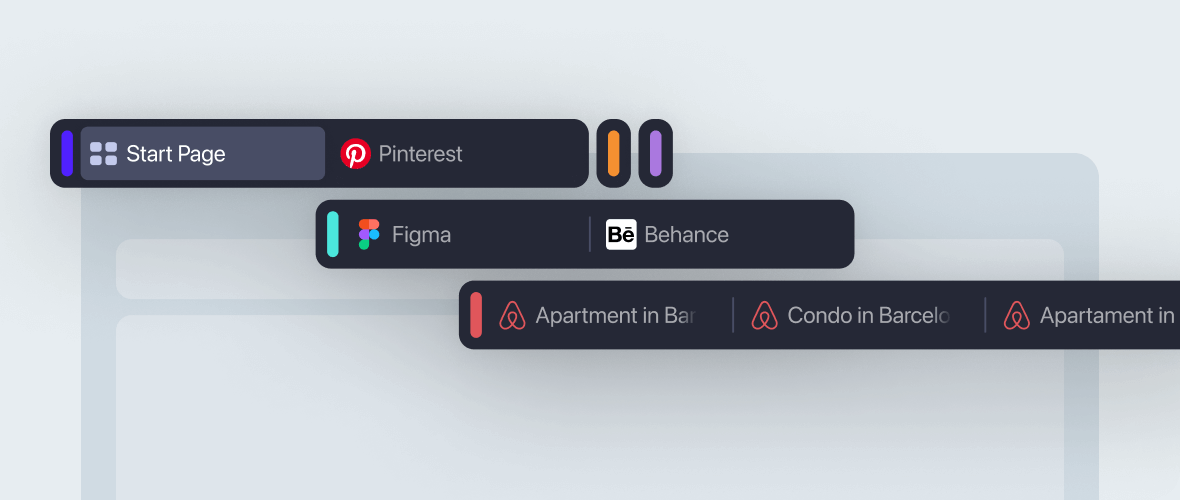
複数の異なるサイトを閲覧するにあたり、たくさんのウィンドウを開く必要はありません。Opera のタブブラウザ機能で複数のウェブページをひとつのアプリケーションウィンドウ内に開くことができるため、ネットサーフィンがますます楽で高速になりました。タブブラウズ機能は Opera のマルチプルドキュメントインターフェース(MDI)の特徴のひとつであり、ひとつのアプリケーション内に複数のページを開き、同時に多くのサイトを閲覧したいユーザの皆様のご要求にお答えします。
ヒント:
ページバー上のタブの順番を入れ替える場合はタグをそのままドラッグアンドドロップします。すべてのウィンドウを同時に表示させる場合は、タブを右クリックして "配置"を選択し、"重ねて表示" か "並べて表示" を選択します。また、ここから開いているウィンドウやページの最大化や最小化も設定いただけます。
ヒント:
クリックするだけでタブを閉じることができます。いずれのタブ上でも右クリックして、"すべて閉じる"または"アクティブなページ以外すべて閉じる"を選択してください。
スライド 14ページ中 2ページ Page Downして次のスライドへ
セキュリティ

ウェブサーフィン中にアドウェア、スパイウェア、ウィルス、その他第3者からの悪意のあるプログラムによってお使いのコンピュータが攻撃されることを防ぎます。
Opera はアドレスバーにセキュリティ情報を表示します。その隣に表示される南京錠型のアイコンは表示しているサイトのセキュリティのレベルを現します。
セキュアなサイトの場合、小さな黄色いキュリティバーが表示され証明書発行者名が表示されます。バーをクリックすると、その証明書の認証情報に関する詳細な情報をご覧いただけます。なりすまし防止対策の同機能では、サイトの信頼性やセキュリティをユーザの皆様にご判断いただく手助けをいたします。
スライド 14ページ中 3ページ Page Down して次のスライドへ
ポップアップの阻止

Opera ではポップアップをバックグラウンドで開いたり、要求しないポップアップを無効にしたり、すべてのポップアップを無効にしたりといった設定を簡単に行えます。
ポップアップの設定は、"ツール">"設定"を選択するか、もしくは Alt+P を押して表示される"設定"メニューから"ウィンドウ"を選択しても変更できます。
ポップアップがブロックされた場合、その旨の通知が表示されます。
ヒント:
ポップアップの設定は、F12 を押して表示されるクイック設定からも変更可能です。
Sスライド 14ページ中 4ページ Page Down して次のスライドへ
ワンクリック・スキン

ワンクリックでユーザインターフェースの外観を変更させることができます。 My Opera コミュニティポータルにあるスキンからお好みのスキンを選んでクリックして下さい。 スキンのダウンロードが始まり、すぐにインストールされます。
お好きなスキンをいくらでもインストールしてご選択いたけます。
インストールしたスキンは ツール > 外観の設定 メニューより選択することができます。
スライド 14ページ中 5ページ Page Down して次のスライドへ
組み込み型検索ツール

Opera には組み込み型ツールが初期設定でアドレスフィールドの隣に表示されています。このツールを利用すると任意の検索エンジンでウェブを検索することができます。検索フィールド内部のドロップダウンメニューからお好きな検索エンジンを選択してください。または、Opera のツール>設定>詳細設定の検索 で標準の検索エンジンを設定してください。同機能は検索機能でもご利用いただけます。
ヒント:
Googleを使った検索はアドレスバーに "g " を入力した後に検索したい語句を入力するだけで直接検索できます。
スライド 14ページ中 6ページ Page Down して次のスライドへ
認証管理(パスワードマネージャー)

(Ctrl+Enter)
認証管理機能がユーザの皆様のパスワードを保存しますので、一度ログインした後はワンクリックするだけでログインしていただけます。
フォームもしくはログイン画面にユーザ名とパスワードを記入すると、これらの個人情報を保存しておくか否かをお尋ねするダイアログが表示されます。認証管理を有効にすると、フォームもしくはログイン画面を次回に訪問した際に自動的にこれらの個人情報が入力されます。
認証管理機能では、ひとつのページやサイトに対して複数のユーザ名とパスワードの組み合わせを保存することができます。複数の組み合わせが保存されている場合は、ご利用になる組み合わせを選択していただくダイアログが表示されます。
ヒント:
認証管理に保存されたパスワードを消去するには、"ツール"メニューから"個人情報の削除"をご選択いただくか、もしくは複数のパスワードが保存されている場合に表示されるダイアログからも削除することができます。
スライド 14ページ中 7ページ Page Down して次のスライドへ
早送りと巻き戻し

早送り:
(Shift+X)
巻き戻し:
(Shift+Z)
早送りならびに巻き戻しとは、ブラウザがユーザの皆様の次の行く先を予想してその場所へ移動する機能のことです。
例えば、Googleにてある単語を検索をすると、結果が多くのページに分かれて表示されます。 この時点ではまだ履歴にはこの先のページは含まれていませんが、"早送り"ボタンを押すと"次へ"というリンクを自動的に定義し次のページに移動します。
同じ例で説明すると、"巻き戻し"ボタンを押すと、検索結果ページを表示した後に最初のページに戻ります。
スライド 14ページ中 8ページ Page Down し次のスライドへ
パネルセレクタ

パネルセレクトは、Opera のパネルへのショートカットの表示画面でカスタマイズが可能です。パネルセレクタにどのパネルボタンを表示するか、またどの順番で表示するかを設定いただけます。
Operaのパネルにはブックマーク、e-mail、コンタクト、チャット、ダウンロード、履歴、リンク、ウィンドウ、メモ機能などのものがあります。ほとんどのパネルは初期設定で有効にされています。パネルかセレクタを右クリックするとお好みの表示にカスタマイズすることができます。
ヒント:
パネルを隠すにはパネルの左端をクリックしてください。 もう一度クリックすると再度表示されます。
スライド 14ページ中 9ページ Page Down して次のスライド
E-mail と RSS/Atom ニュースフィードリーダ

Opera の内蔵 POP/IMAP E-mail クライアントは E-mail プログラム、ニュースリーダ、メーリングリスト管理ツール、RSS/Atom ニュースフィードリーダーが組み合わされています。 安全で、高速で、高機能なツールを使ってあなたの E-mail を管理できます。
Opera Mail はデータベースのような振る舞いをすることで、これまでのフォルダベースの保存形式よりもより高速に、簡単に目的のメールを検索することができます。またラベル付け、フィルタリングといった動作も高速に行います。
スライド 14ページ中 10ページ Page Down して次のスライドへ
メモ

メモ機能で、ドキュメント内の文章をそのウェブサイトのアドレスと共に保存していただけます。後にそのページを再度チェックしたい時に、すぐに移動させることができます。
ヒント:
保存したメモは E-mail メッセージやチャット、ウェブフォームフィールドなどにドラッグしたり貼り付けたして、他の方とコメントを共有することもできます。
スライド 14ページ中 11ページ Page Down し次のスライドへ
IRC チャット

世界中の人々と Opera IRC チャットクライアントを使って会話することができます。 Opera を IRCサーバーに接続して、プライベートチャットをしたりルームにて会話をしたり、ファイルや写真を友達や家族と共有したりしましょう。
スライド 14ページ中 12ページ Page Down し次のスライドへ
その他の機能と特徴:

空間ナビゲーション
Shift キーと矢印キーの組み合わせにより、より簡単かつ直感的にページ内を移動していただけます。リンクやその他のナビゲーション要素へすばやく移動できます。
ドラッグアンドドロップのサポート
ツールバーの項目を配置換えしたり移動したりするには、ドラッグアンドドロップによるカスタマイズを行ってください。さらに、ブックマーク、タブ、ウィンドウセッション(MDI/SDI)、URLなどをお使いの PC のデスクトップへドラッグし、ショートカットを作成することもできます。
マウスジェスチャー
マウスによるナビゲーションが可能になります! 詳細はこちら
キーボードショートカット
便利な キーボードショートカット一覧をご覧ください。
チュートリアル
Opera の機能について詳しい説明をご覧になりたい方はチュートリアルページをご覧ください。
スライド 14ページ中 13ページ Page Down して次のスライドへ
最後までご覧頂きありがとうございました!
このツアーが皆様にとっておわかりになりやすく、かつ有益なものであれば幸いです。弊社は皆様からのコメントならびにご提案をお待ちしております。オンラインのコンタクトフォームからご送信ください。
F11 を押すと Opera Show を終了します。Home または Page Up を押すと戻ります。