Opera のパネル

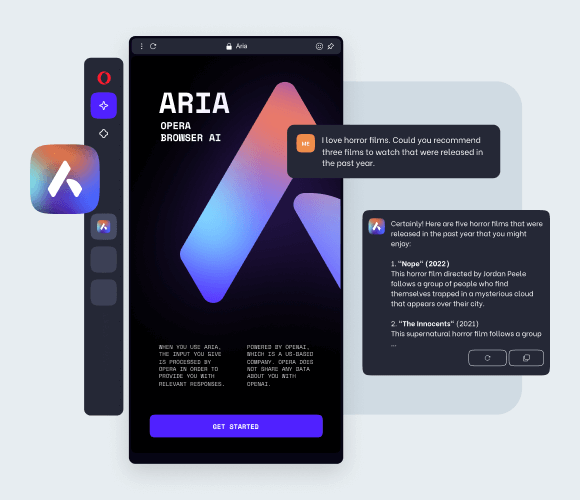
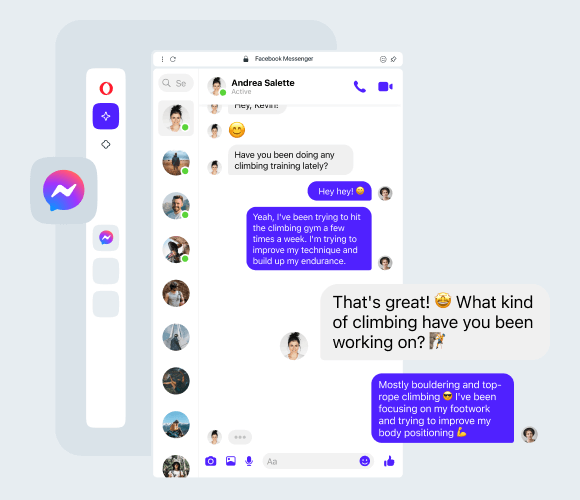
パネルの表示の切り替えは F4 を押してください。パネルはパネルセレクタ上のボタンとして利用できます。初期設定では Opera のスクリーンスペースの左側に位置しています。ご自身のパネル(下を参照)の追加や削除、パネルセレクタに表示するパネルの選択、パネル表示の順番などを設定することができます。パネルとパネルセレクタの配置は右クリックすると変更できます。

パネルによっては初期設定で非表示にされているものもありますが、特定の機能を有効にすると表示されます。例えばチャットパネルは少なくとも一つのチャットアカウントが作成されるまでは表示されません。他のパネルにも初期設定で非表示のものがありますが、ツール > 外観の設定 > パネル で表示に設定していただけます。

< 戻る | スタート | 次へ >

ブックマークの編集

"ブックマーク" とは再訪問に備えて保存したウェブサイトのショートカットリストのことで、ブックマークパネルとは Opera にてご自身のブックマークの追加や削除、編集、並び替えなどを行うための場所になります。(ご注意: ブックマーク メニューで "ブックマークの編集" を開くと大きな編集ウィンドウが表示されます。)以下のような事ができます:

インポート

他のブラウザからブックマークやお気に入りをインポートできます。ファイル メニューでインポート を選択し、インポートしたいプログラムを選んでください。その際、まず最初に Opera のブックマークにフォルダを作成しておき、インポート済みのブックマークをこのフォルダ内に保存することをお勧めします。

メール

このパネルは初期設定は非表示にされており、少なくとも一つのメールアカウントあるいはニュースアカウントを作成した後にはじめて表示されます。メール、ニュースクライアント、パネルについては Opera Mail チュートリアル でご説明しています。

コンタクト

コンタクトが一覧表示されます。このパネルは初期設定で非表示になっており、少なくとも一つのメールアカウント、ニュースアカウント、あるいはチャットアカウントを作成した後にはじめて表示されます。"クイック検索" 欄にコンタクトの名前を入力すると Opera が検索を開始します。コンタクトの名前をクリックすると、そのコンタクトとの全やり取りが表示されます。 コンタクトを右クリックして "プロパティ" を選択すると、名前やメールアドレス、チャットのニックネーム、ホームページ、メモ、コンタクトの画像などどいった詳細の表示や変更ができます。

履歴

履歴パネルは最近訪問したウェブページを一覧表示します。昨日見たページの URL を忘れてしまいましたか?履歴パネルで確認するか、検索を行ってください; "クイック検索" 機能で検索がぐんと効率的になります。履歴内のページをクリックするとそのページが開かれます。また、ツール > 設定 > 詳細設定 > 履歴 で Opera に記憶させたいページ数を設定することも可能です。履歴リストからアドレスを削除するには、そのアドレスを選択して 削除 を押すだけです。

時間や日付も網羅した完全な履歴ウィンドウも表示させることができます。Ctrl+Alt+H を押すか ツール > 履歴 を開いてください。

ダウンロード

ファイルのダウンロード時にはダウンロードパネルが表示されます。ダウンロードしているファイルを選択して、ダウンロードの中止や再開、再ダウンロードなどを行えます。パネルの最下部でダウンロードの速度、ファイルサイズ、ダウンロード元などの詳細を確認してください。

ダウンロードのフルページを開くには Ctrl+Alt+T を押すか ツール > ダウンロード を選択してください。

リンクパネルには現在のページ内のすべてのリンクが表示されます。ページ内の任意のリンク先を開くには、パネルでそのリンクをクリック(またはページのリンクそれ自体をクリック)します。"クイック検索" 機能を利用すると、特定のリンクやドキュメントからリンクされているファイルタイプを素早く見つけられます。 "固定" ボタンをクリックすると、他のページへ行ってもリンクパネルに現在パネルにあるリンク内容が保存されます。再度 "固定" をクリックすると元に戻せます。

一覧表示されているリンクをページで開くには Ctrl+Alt+L を押すか ツール > リンク を選択してください。

ウィンドウ

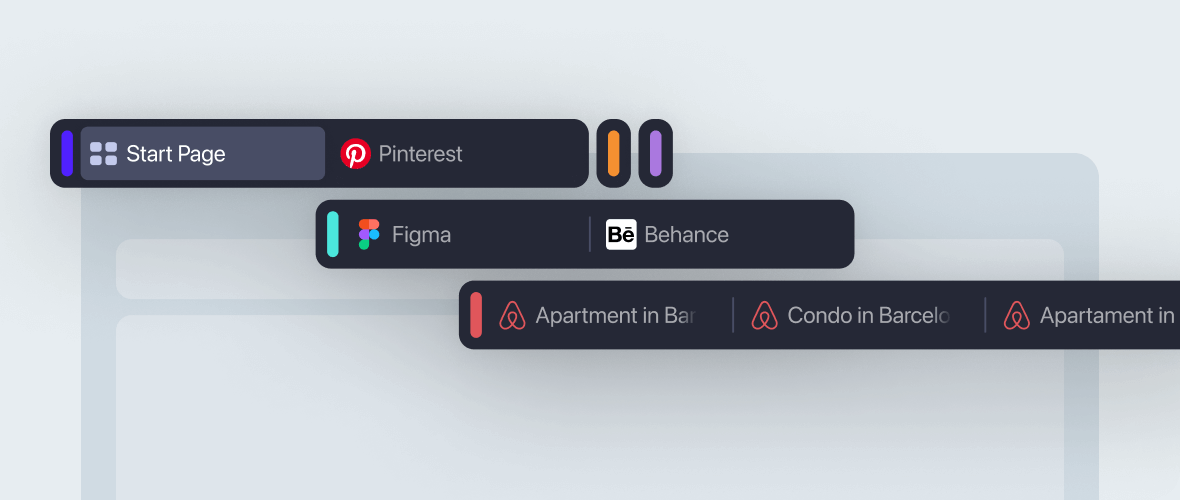
ウィンドウパネルには現在開いているページが一覧表示されます。ページを再配置したり、Opera の外部に移動させたり、 開いたり閉じたりと様々な設定が可能です。このパネルは初期設定では非表示になっており、ツール > 外観の設定 > パネル でウィンドウを有効にした後に表示されます。

メモ

メモ機能でリサーチのスピードを上げましょう。ウェブページと併せて素早くメモし、メモの内容をメールのメッセージやウェブフォームの入力欄、チャットの会話などにドラッグ(またはクリックして貼り付け)して第三者と共有したり、将来の参考のために保存したりしてください。メモ内容がいっぱいになった時はフォルダに整理できます。

詳細は メモの利用方法 をご覧ください。

Opera には埋め込み型検索ツールが搭載されています。"検索" パネルの検索欄でご利用ください。

ウェブページをパネルとして追加

パネルにウェブページを表示するには Ctrl+T を押してページをブックマークに追加し、パネルとして表示するよう選択してください。ウェブページによっては、パネルとしてウェブページを追加するための特殊なリンク(rel="sidebar")を含むものもあります。パネルで "表示" ボタンを押して "スモールスクリーンレンダリング" を選択すると、ほとんどのページはよりパネル・フレンドリーな形式で表示されるようになります。

ヒント: パネルのウェブページエリアを右クリックすると色々なオプションが表示されます。

< 戻る | スタート | 次へ >